
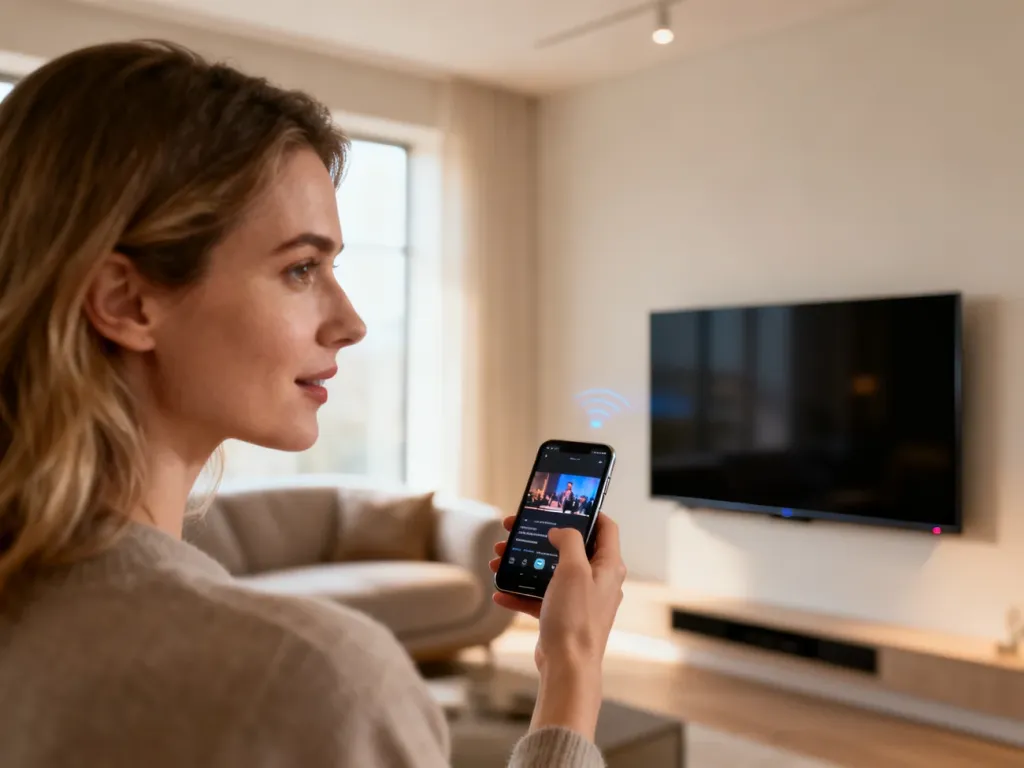
AirPlay to technologia Apple, która pozwala bezprzewodowo przesyłać muzykę, filmy, zdjęcia i klonować ekran między urządzeniami po tej samej sieci Wi‑Fi. Żeby ją wykorzystać, wystarczy kompatybilny iPhone lub iPad oraz telewizor, głośnik albo Mac obsługujący AirPlay lub AirPlay 2. Funkcja działa szybko, jest prosta w użyciu i nie wymaga kabli. Jeśli chcesz wygodniej korzystać z multimediów w domu, przeczytaj, jak działa AirPlay i jak go włączyć na swoich urządzeniach.
AirPlay – co to właściwie jest?
AirPlay to rozwiązanie Apple do bezprzewodowego przesyłania multimediów między urządzeniami w tej samej sieci domowej. Jego zadanie jest proste – pozwolić Ci wyświetlić obraz z iPhone’a na telewizorze albo odtworzyć muzykę z iPada na głośniku bez żadnego przewodu. Cała komunikacja przebiega przez sieć Wi‑Fi, więc nie trzeba niczego parować jak w klasycznym Bluetooth, a zasięg obejmuje całe mieszkanie.
Technologia obsługuje kilka typów treści. Możesz wysyłać pojedyncze filmy z aplikacji, zdjęcia z galerii, muzykę z Apple Music, ale też skorzystać z funkcji Klonowanie ekranu, która przenosi cały obraz z wyświetlacza na większy ekran. Dzięki temu da się pokazać prezentację, grę, dokument czy rozmowę wideo dokładnie tak, jak widzisz ją na telefonie.
AirPlay działa nie tylko z firmowym sprzętem Apple. Wiele nowych telewizorów typu Smart TV ma wbudowaną obsługę tego protokołu – w specyfikacji często znajdziesz oznaczenie „Works with Apple AirPlay” lub „AirPlay 2”. Wtedy do uruchomienia transmisji wystarczy iPhone lub iPad połączony z tą samą siecią.
AirPlay przesyła multimedialny strumień po lokalnej sieci Wi‑Fi, a odbiornik – telewizor, głośnik lub Apple TV – samodzielnie go dekoduje i odtwarza.
Jak działa AirPlay w sieci domowej?
Podstawą działania jest współpraca z domową siecią bezprzewodową. Urządzenie nadawcze, na przykład iPhone, łączy się z odbiornikiem przez Wi‑Fi, wysyłając skompresowany strumień danych. Odbiornik – może to być telewizor, kino domowe albo Apple TV – rozkodowuje go i wyświetla obraz lub odtwarza dźwięk. Cały proces odbywa się w tle, więc Ty widzisz po prostu film lub słyszysz muzykę na większym sprzęcie.
W transmisji pojawia się celowo niewielkie opóźnienie. Taki bufor ma kilka setnych sekundy i zabezpiecza odtwarzanie przed chwilowymi skokami obciążenia routera. Dzięki temu film nie zatrzymuje się przy krótkim spadku jakości połączenia, tylko płynnie leci dalej. W codziennym użyciu ta zwłoka jest praktycznie nie do zauważenia, szczególnie podczas oglądania wideo czy słuchania muzyki.
Komfort codziennego użycia poprawiają też mechanizmy integracji z usługą iCloud. Jeśli na iPhonie i na Apple TV zalogujesz to samo Apple ID, system może sam podpowiadać odbiornik, z którego zwykle korzystasz. W ustawieniach masz wtedy do wyboru, czy każde takie połączenie ma być na Twoje potwierdzenie, czy może na zaufanych urządzeniach łączyć się bez pytania.
Co zmieniło AirPlay 2?
AirPlay 2, wprowadzone w 2018 roku, jest rozwinięciem pierwszej wersji technologii. Apple poprawiło w nim stabilność połączeń, a także sposób buforowania strumienia, dzięki czemu odtwarzanie muzyki czy filmu jest bardziej odporne na wahania jakości sygnału. W praktyce oznacza to mniej przerwań i płynniejsze przewijanie treści.
Druga ważna zmiana dotyczy wielu urządzeń audio w jednym domu. AirPlay 2 pozwala odtwarzać ten sam utwór równocześnie na kilku głośnikach – w salonie, kuchni i sypialni – które podłączone są do tej samej sieci. Możesz też niezależnie regulować głośność na każdym z nich, sterując wszystkim prosto z iPhone’a. Dla telewizorów i urządzeń wideo zyskujesz po prostu bardziej niezawodne połączenie.
Jakie urządzenia współpracują z AirPlay?
Do nadawania strumienia użyjesz głównie sprzętów Apple: iPhone’a, iPada lub komputera Mac. Z drugiej strony potrzebne jest urządzenie, które standard obsługuje – może to być Apple TV, przystawka multimedialna, telewizor Smart TV z AirPlay 2 albo głośnik sieciowy. W 2026 roku obsługę tej technologii znajdziesz w wielu modelach LG, Samsunga, Sony czy Philipsa, gdzie informacja pojawia się w specyfikacji technicznej.
Relacja jest prosta – iPhone lub iPad wspiera AirPlay jako nadajnik, a telewizor czy głośnik jako odbiornik. Łączy je wspólna sieć Wi‑Fi, którą udostępnia Twój router. Sprzęt nie musi stać obok siebie, ważne, by korzystał z tej samej podsieci. Dzięki temu możesz włączać film w salonie, siedząc z telefonem w kuchni.
Jak włączyć AirPlay i zacząć strumieniowanie?
Do rozpoczęcia transmisji potrzeba dwóch rzeczy: zgodnych urządzeń i prawidłowo ustawionej sieci. Najpierw sprawdź, czy iPhone lub iPad i telewizor, Apple TV albo Mac są połączeni z tym samym routerem. Jeśli w domu masz kilka punktów dostępowych, warto upewnić się, że nie przełączają się między różnymi sieciami o podobnych nazwach.
Gdy oba sprzęty są w tej samej sieci, na iPhonie otwórz aplikację z multimediami – może to być Apple TV, YouTube, Zdjęcia lub inny odtwarzacz. Na ekranie odtwarzania pojawia się zwykle ikona przypominająca prostokąt z trójkątem u dołu. To symbol AirPlay. Stuknięcie w niego wywołuje listę dostępnych odbiorników, na której powinna pojawić się nazwa Twojego telewizora lub Apple TV.
Strumieniowanie wideo z iPhone’a lub iPada
Żeby ręcznie przesłać film z telefonu na duży ekran, wykonaj prostą sekwencję kroków:
- Połącz iPhone’a lub iPada z tą samą siecią Wi‑Fi, z którą pracuje telewizor, Apple TV lub Mac.
- Otwórz aplikację z filmem, który chcesz obejrzeć, na przykład Apple TV lub Zdjęcia.
- Dotknij ikony AirPlay na ekranie odtwarzania albo – w przypadku Zdjęć – najpierw przycisku udostępniania, a potem symbolu AirPlay.
- Z listy wybierz nazwę telewizora, głośnika lub innego odbiornika, na którym chcesz wyświetlić obraz.
Po chwili treść pojawi się na wybranym ekranie, podczas gdy telefon może pozostać w ręce lub na stole. Strumieniowanie przerwiesz, stukając ponownie ikonę AirPlay w tej samej aplikacji i wybierając jako urządzenie odtwarzające własnego iPhone’a lub iPada.
Automatyczne propozycje połączeń AirPlay
Jeśli często wysyłasz obraz lub dźwięk na ten sam telewizor, przydatne są ustawienia AirPlay automatycznie. Znajdziesz je w iOS w Ustawieniach, w sekcji Ogólne, pod pozycją „AirPlay i Continuity”. To tam wybierasz, czy system ma jedynie sugerować połączenie, czy łączyć się zaufanie bez pytania.
Menu daje trzy proste opcje: Nigdy, Zapytaj i Automatycznie. Pierwsza wyłącza wszelkie podpowiedzi – każde połączenie wybierasz ręcznie z listy urządzeń. Druga powoduje, że iPhone pokazuje powiadomienie o sugerowanym odbiorniku i pytanie, czy użyć AirPlay. Trzecia pozwala automatycznie przełączać odtwarzanie na sprzęt, z którego korzystasz najczęściej, gdy telefon wykryje go w sieci.
Automatyczne parowanie wymaga, aby oba urządzenia – iPhone lub iPad oraz Apple TV czy HomePod – miały zalogowane to samo konto iCloud. To połączenie kont pozwala systemowi potraktować je jako „osobiste” i bezpieczne, co z kolei skraca liczbę wyskakujących pytań o zgodę na połączenie.
Jeśli chcesz korzystać z automatycznych i sugerowanych połączeń AirPlay, iPhone, iPad i odbiornik muszą być w tej samej sieci i zalogowane na to samo Apple ID.
Jak działa klonowanie ekranu przez AirPlay?
Klonowanie ekranu to jedna z najbardziej efektownych funkcji protokołu AirPlay. W odróżnieniu od zwykłego strumieniowania konkretnego filmu, przenosi na duży ekran wszystko, co dzieje się na wyświetlaczu iPhone’a lub iPada – od ikon na pulpicie, przez przeglądarkę, po gry. Użyjesz tego w pracy, w domu, a nawet podczas wideokonferencji.
Aby zacząć, iPhone lub iPad musi być w tej samej sieci Wi‑Fi, co telewizor, Apple TV albo Mac. Z technicznego punktu widzenia jest to osobna funkcja w ramach AirPlay – odbiornik przechwytuje wówczas bieżący obraz generowany przez system iOS, a nie gotowy strumień z aplikacji wideo. Opóźnienie jest wtedy zwykle nieco większe niż w przypadku zwykłego filmu, ale do pokazywania prezentacji czy zdjęć w zupełności wystarcza.
Jak włączyć klonowanie ekranu?
Na nowszych modelach iPhone’a i iPada uruchomienie funkcji zajmuje kilka sekund:
- Otwórz centrum sterowania – na iPhone’ach z Face ID przesuń palcem w dół z prawego górnego rogu, a na starszych modelach w górę od dolnej krawędzi.
- Stuknij pole „Klonowanie ekranu” z ikoną dwóch prostokątów.
- Z listy wybierz nazwę telewizora, Apple TV lub Maca, który ma wyświetlać obraz.
- Jeśli na ekranie pojawi się kod AirPlay, wpisz go na iPhonie lub iPadzie, aby potwierdzić połączenie.
Zatrzymanie klonowania wygląda podobnie. Znów otwierasz centrum sterowania, dotykasz „Klonowanie ekranu”, a następnie wybierasz opcję zakończenia. W przypadku Apple TV możesz też użyć przycisku Menu na pilocie, który rozłączy sesję i wróci do podstawowego ekranu przystawki.
Do czego przydaje się klonowanie?
W praktyce z tej funkcji korzysta się często podczas wspólnego oglądania zdjęć z podróży, pokazywania znajomym gier mobilnych na dużym ekranie albo prezentowania dokumentów w niewielkiej sali. Ekran telefonu staje się wtedy panelem sterującym – możesz przewijać slajdy, powiększać zdjęcia, uruchamiać kolejne aplikacje, a wszystko jest na bieżąco widoczne na telewizorze.
W zastosowaniach biurowych mirroring ułatwia prowadzenie szkoleń czy spotkań projektowych. Wystarczy połączyć iPhone’a z telewizorem w sali konferencyjnej, by pokazać makietę aplikacji, prototyp strony czy notatki z aplikacji do zarządzania zadaniami. Bez kabla i bez szukania przejściówek.
Jak rozwiązać podstawowe problemy z AirPlay?
Najczęstsze kłopoty wynikają z konfiguracji sieci i zgodności aplikacji. Jeśli nie widzisz swojego telewizora na liście, w pierwszej kolejności sprawdź, czy oba urządzenia korzystają z tej samej sieci Wi‑Fi i czy router nie rozdziela ich na różne segmenty (np. sieć główna i sieć dla gości). Prosty restart routera i ponowne uruchomienie telewizora oraz iPhone’a często przywraca działanie.
Drugi typ problemów dotyczy samych aplikacji. Nie każde oprogramowanie wideo wspiera AirPlay. Zdarza się, że przycisk AirPlay pojawia się tylko w wybranych serwisach streamingowych. Jeżeli w konkretnej aplikacji ikona nie jest widoczna, a klonowanie ekranu działa, możliwe, że wydawca zablokował natywne strumieniowanie. W przypadku Apple TV można też sprawdzić w App Store, czy dana aplikacja jest dostępna w wersji na przystawkę i wtedy odtwarzać treści bezpośrednio na tym urządzeniu.
| Problem | Możliwa przyczyna | Szybkie rozwiązanie |
| Telewizor nie pojawia się na liście | Urządzenia w różnych sieciach Wi‑Fi | Połącz iPhone’a i TV z tą samą siecią domową |
| Brak ikony AirPlay w aplikacji | Aplikacja nie wspiera AirPlay | Użyj klonowania ekranu albo innej aplikacji |
| Przerwy w odtwarzaniu | Słaby sygnał Wi‑Fi lub obciążony router | Zbliż router do odbiornika lub ogranicz liczbę urządzeń |
AirPlay, szczególnie w wersji AirPlay 2, stał się jednym z fundamentów wygodnego korzystania z multimediów w domu. Łączy telefon, tablet, komputer, telewizor i głośniki w jedną, wspólną przestrzeń – Ty decydujesz tylko, na którym ekranie chcesz coś zobaczyć albo z którego głośnika ma popłynąć muzyka.
FAQ – najczęściej zadawane pytania
Czym jest AirPlay i do czego służy?
To technologia Apple pozwalająca bezprzewodowo przesyłać obraz, dźwięk i zdjęcia między urządzeniami w tej samej sieci domowej, np. z iPhone’a na telewizor czy głośnik.
Jakie urządzenia można użyć do nadawania i odbioru przez AirPlay?
Nadawcami są głównie iPhone’y, iPady i komputery Mac, natomiast odbiornikami mogą być Apple TV, kompatybilne telewizory Smart lub sieciowe głośniki z obsługą AirPlay.
Czym różni się AirPlay 2 od pierwszej wersji?
AirPlay 2 poprawił stabilność i buforowanie strumienia oraz dodał możliwość równoczesnego odtwarzania dźwięku na kilku głośnikach z niezależną regulacją głośności.
Jak włączyć strumieniowanie wideo z iPhone’a na telewizor?
Połącz oba urządzenia z tą samą siecią Wi‑Fi, otwórz film w aplikacji i stuknij ikonę AirPlay, a następnie wybierz nazwę telewizora lub Apple TV z listy.
Co to jest klonowanie ekranu i kiedy warto go użyć?
To funkcja, która przenosi cały obraz z ekranu iPhone’a lub iPada na większy ekran; przydaje się do prezentacji, pokazywania zdjęć czy gier na telewizorze.
Dlaczego pojawia się opóźnienie podczas przesyłania treści przez AirPlay?
System stosuje niewielki bufor, by zapobiec przerwom przy chwilowych wahaniach jakości sieci, co skutkuje minimalnym, praktycznie niezauważalnym opóźnieniem.
Jak działają automatyczne propozycje połączeń AirPlay?
iOS może sugerować lub automatycznie łączyć z często używanym odbiornikiem, jeśli urządzenia są w tej samej sieci i zalogowane na to samo Apple ID, a ustawienia na to pozwalają.
Co zrobić, gdy telewizor nie pojawia się na liście odbiorników AirPlay?
Sprawdź, czy oba urządzenia są podłączone do tej samej sieci Wi‑Fi i ewentualnie zrestartuj router oraz urządzenia; upewnij się też, że nie są w różnych podsieciach.

