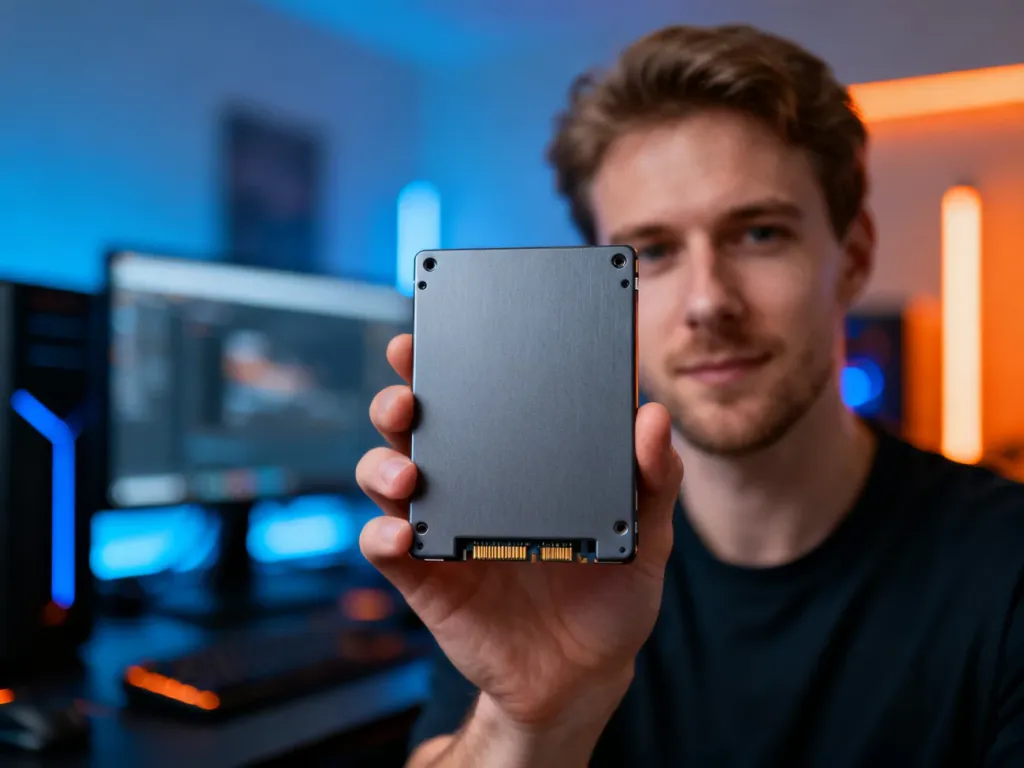
Dysk SSD to nośnik danych bez ruchomych części, który dzięki pamięci flash zapewnia wielokrotnie szybszy start systemu i aplikacji niż tradycyjny HDD. W praktyce komputer z SSD działa sprawniej, ciszej i jest bardziej odporny na wstrząsy, co odczujesz na co dzień przy każdej operacji na plikach. Taki napęd to dziś najprostszy sposób, by tchnąć nowe życie w nawet kilkuletni sprzęt. Jeśli chcesz świadomie wybrać model i zrozumieć, z czego wynika ta różnica, przeczytaj dalszą część artykułu.
Dysk SSD – co to jest?
Dysk SSD (Solid State Drive) to urządzenie pamięci masowej oparte na pamięci flash, w którym nie ma talerzy magnetycznych ani głowic, jak w klasycznym HDD. Dane są przechowywane w komórkach pamięci zbudowanych na tranzystorach, a dostęp do nich odbywa się elektrycznie, bez żadnego ruchu mechanicznego. Dzięki temu czas dostępu jest wielokrotnie krótszy, a cały komputer reaguje znacznie szybciej.
W praktyce różnica wygląda tak: komputer z dyskiem twardym potrafi uruchamiać system kilkadziesiąt sekund, a ten sam sprzęt po wymianie na SSD wstaje w kilka–kilkanaście sekund. Aplikacje biurowe otwierają się niemal od razu, gry szybciej ładują poziomy, a praca z dużymi plikami jest znacznie sprawniejsza. Dochodzi do tego cisza – brak talerzy i silnika oznacza brak charakterystycznego „chrupania” dysku.
Najprostsza definicja: dysk SSD to szybki, cichy nośnik danych z pamięcią flash, który zastępuje wolniejszy dysk talerzowy HDD.
Istotna jest też odporność mechaniczna. Ponieważ SSD nie ma ruchomych elementów, znosi znacznie lepiej wstrząsy czy upadek pracującego laptopa z biurka. W 2026 roku właśnie ten typ napędu jest standardem w nowych laptopach i coraz częściej w komputerach stacjonarnych.
Jak działa dysk SSD?
Podstawą każdego SSD są kości NAND flash, specjalizowany kontroler oraz często pamięć podręczna DRAM lub wydzielona część flash pełniąca jej rolę. Te elementy współpracują jak dobrze zgrany zespół – pamięć przechowuje dane, kontroler wszystkim steruje, a cache przyspiesza powtarzalne operacje.
Pamięć NAND flash występuje w kilku odmianach – SLC, MLC, TLC, QLC – które różnią się liczbą bitów przechowywanych w jednej komórce. Większa gęstość danych oznacza niższy koszt za gigabajt, ale jednocześnie mniejszą trwałość pojedynczej komórki i większą złożoność odczytu. Dlatego w dyskach konsumenckich najczęściej spotkasz pamięci TLC i QLC, a w rozwiązaniach przemysłowych czy serwerowych nadal popularne są warianty SLC lub MLC.
Kontroler to układ scalony, który zarządza odczytem i zapisem, rozkłada dane po całej przestrzeni nośnika (wear leveling), prowadzi korekcję błędów, obsługuje komendy TRIM i dba o integralność informacji. To on decyduje, jak szybko dysk reaguje na żądania systemu i jak długo utrzyma wysoką wydajność po zapisaniu kilkuset gigabajtów. Wspólnie z firmware’em tworzy „mózg” napędu.
W uproszczeniu – system prosi o zapis pliku, kontroler dzieli go na małe fragmenty i rozsyła po komórkach NAND, a potem przy odczycie składa wszystko z powrotem do jednej całości.
W nowoczesnych modelach ważną rolę odgrywa bufor pseudo-SLC – część pamięci NAND flash pracuje chwilowo jak SLC, aby przyspieszyć krótkie serie zapisów. Gdy obciążenie spada, kontroler spokojnie przenosi dane do docelowych komórek TLC lub QLC. Dzięki temu kopiowanie paczki zdjęć czy instalacja gry odbywa się bardzo szybko, a spadek prędkości widać dopiero przy wielogodzinnym zapisie ogromnych wolumenów danych.
Jakie są rodzaje dysków SSD?
Różnice między SSD wynikają z dwóch rzeczy: typu użytej pamięci i sposobu podłączenia do komputera. Obie kategorie mają wpływ na prędkość, trwałość i cenę nośnika, więc warto je rozumieć, zanim wybierzesz konkretny model.
Jakie typy pamięci NAND znajdziesz w SSD?
Rodzaj zastosowanej NAND flash wprost wpływa na wytrzymałość i zachowanie dysku pod obciążeniem. W największym skrócie wygląda to tak:
- SLC – jedna wartość na komórkę, najwyższa trwałość i szybkość, ale bardzo wysoka cena i małe pojemności,
- MLC – dwa bity w komórce, korzystna równowaga między wydajnością a trwałością, dziś głównie w bardziej zaawansowanych modelach,
- TLC – trzy bity, standard w większości współczesnych SSD dla graczy i użytkowników domowych,
- QLC – cztery bity, bardzo pojemne i tańsze nośniki, ale o niższym limicie zapisów.
Producenci kompensują ograniczenia TLC i QLC rozbudowanymi algorytmami w kontrolerze, buforowaniem i nadprowizjonowaniem przestrzeni (over-provisioning). W efekcie w typowych zastosowaniach – gry, praca biurowa, multimedia – taka konstrukcja bez problemu wytrzymuje wiele lat użytkowania.
Jakie interfejsy SSD są dziś najczęściej spotykane?
Druga istotna sprawa to sposób, w jaki SSD łączy się z resztą komputera. Starsze i tańsze konstrukcje wykorzystują SATA, nowsze – protokół NVMe działający bezpośrednio na magistrali PCIe. Różnica w możliwościach jest ogromna.
SATA w wersji III oferuje przepustowość do 6 Gb/s, co w praktyce daje ok. 500–600 MB/s sekwencyjnego odczytu. To i tak kilka razy więcej niż typowy HDD, ale w porównaniu z napędami PCIe stanowi już „wąskie gardło”. Zaletą jest za to niemal pełna kompatybilność z nawet kilkunastoletnimi płytami głównymi.
NVMe wykorzystuje linie PCIe i potrafi osiągać kilka–kilkanaście GB/s przy bardzo niskich opóźnieniach. Dzięki temu rośnie nie tylko prędkość kopiowania dużych plików, ale też wydajność losowa mierzona parametrem IOPS. W grach i profesjonalnych aplikacjach różnica względem SATA potrafi być dobrze odczuwalna.
Jakie formaty fizyczne mają dyski SSD?
Pod względem obudowy najczęściej spotkasz trzy formy: klasyczny 2,5″, M.2 i karty PCIe. To, który wybierzesz, zależy od konstrukcji Twojego komputera oraz liczby dostępnych gniazd.
- 2,5″ SATA – smukłe pudełko z dwoma złączami (zasilanie i SATA), idealne do modernizacji starszych laptopów i PC,
- M.2 – niewielka płytka montowana bezpośrednio na płycie głównej, obsługująca SATA albo NVMe (PCIe),
- PCIe AIC – pełnowymiarowa karta rozszerzeń, spotykana głównie w zastosowaniach serwerowych lub bardzo wydajnych stacjach roboczych.
W 2026 roku najbardziej uniwersalnym wyborem do nowych komputerów jest dysk M.2 z obsługą NVMe. Przy starszych płytach głównych sens ma 2,5″ SSD na SATA, który i tak drastycznie przyspiesza pracę względem talerzowego napędu.
SSD czy HDD – co wybrać i dlaczego?
Porównanie SSD z HDD nie kończy się na „SSD jest szybszy”. Różnice dotyczą czasu dostępu, hałasu, odporności na wstrząsy, a także kosztu za terabajt. Świadomy wybór zwykle oznacza połączenie obu technologii w jednym komputerze.
Tradycyjny HDD z talerzami magnetycznymi nadal wygrywa ceną przy bardzo dużych pojemnościach – archiwum 8 czy 12 TB byłoby w wersji SSD bardzo drogie. Jednocześnie typowa prędkość rzędu 150 MB/s oraz wysoki czas dostępu sprawiają, że jako dysk systemowy jest wyraźnie za wolny. Mechaniczna konstrukcja źle znosi uderzenia, a praca jest słyszalna, zwłaszcza w cichych pomieszczeniach.
Najbardziej rozsądny zestaw w domowym PC to dziś: SSD jako dysk systemowy i na aplikacje oraz HDD jako duży magazyn danych.
Dysk półprzewodnikowy jest lepszy w niemal każdym aspekcie użytkowym – błyskawicznie ładuje system i programy, nie hałasuje, prawie nie wibruje i lepiej znosi wstrząsy. Jedynym realnym minusem pozostaje wyższy koszt dużych pojemności. Z tego powodu w wielu konfiguracjach system Windows i gry lądują na 500 GB–2 TB SSD, a filmy, zdjęcia archiwalne i kopie zapasowe na pojemnym HDD.
Na co patrzeć przy wyborze dysku SSD?
W specyfikacji SSD pojawia się sporo parametrów – nie wszystkie są tak samo istotne. Są jednak wartości, na które naprawdę warto spojrzeć, jeśli chcesz, by napęd dobrze pasował do Twoich zastosowań i służył długo.
Podstawowe kwestie to interfejs (SATA vs NVMe), pojemność oraz deklarowane prędkości sekwencyjne. Przy dyskach M.2 zawsze sprawdź, czy Twoja płyta główna obsługuje tryb PCIe, a nie wyłącznie M.2 SATA – w przeciwnym razie potencjał NVMe pozostanie niewykorzystany. Warto też zerknąć na typ zastosowanej NAND flash (np. TLC vs QLC) oraz obecność radiatora przy bardzo szybkich modelach PCIe 4.0/5.0.
Bardzo ważny jest parametr TBW (Total Bytes Written), który opisuje łączną ilość danych, jaką można zapisać na dysku do końca gwarancji. Im większa wartość TBW, tym większy zapas wytrzymałości – istotny zwłaszcza przy montażu wideo, kompilacji dużych projektów czy wirtualizacji. W codziennym użytkowaniu domowym nawet „średnie” wartości pozwalają bez obaw korzystać z napędu przez długie lata.
Poniższa tabela zbiera w jednym miejscu najważniejsze cechy trzech podstawowych typów nośników, jakie możesz mieć w komputerze:
| Rodzaj nośnika | Typowa prędkość odczytu | Najlepsze zastosowanie |
| HDD 3,5″ | ok. 150 MB/s | magazyn danych, archiwum, kopie zapasowe |
| SSD 2,5″ / M.2 SATA | do ok. 500–600 MB/s | dysk systemowy, laptopy, komputery biurowe |
| SSD M.2 NVMe PCIe | od ok. 3000 do 7000+ MB/s | gry, montaż wideo, aplikacje profesjonalne |
Warto też pamiętać o temperaturach. Bardzo szybkie dyski PCIe 4.0 i 5.0 potrafią generować sporo ciepła, a kontroler nie lubi pracy powyżej 70–90°C. Gdy przekroczysz ten próg, włącza się throttling i prędkość spada czasem do poziomu tańszych modeli. W wielu płytach głównych na rok 2026 producent fabrycznie montuje radiatory na złączach M.2 – warto z nich korzystać.
FAQ – najczęściej zadawane pytania
Co to jest dysk SSD i czym różni się od HDD?
SSD to nośnik oparty na pamięci flash bez ruchomych części, dzięki czemu działa szybciej i ciszej niż talerzowy HDD.
Dlaczego komputer z SSD uruchamia się szybciej?
Bo dostęp do danych jest elektryczny i natychmiastowy, zamiast mechanicznego poruszania talerzami i głowicami, co skraca czasy dostępu.
Z czego składa się typowy dysk SSD?
SSD zawiera pamięć NAND, kontroler zarządzający operacjami oraz często pamięć podręczną DRAM lub jej odpowiednik w flashu.
Jakie rodzaje pamięci NAND występują w SSD i co to oznacza?
Są SLC, MLC, TLC i QLC; im więcej bitów na komórkę, tym niższy koszt za GB, lecz mniejsza trwałość i bardziej złożony odczyt.
Jaka jest różnica między interfejsem SATA a NVMe?
SATA III oferuje do ok. 500–600 MB/s, a NVMe na magistrali PCIe pozwala osiągać kilka–kilkanaście GB/s przy niższych opóźnieniach.
Jakie formaty fizyczne SSD są dostępne i kiedy je wybrać?
Najczęstsze to 2,5″ SATA dla starszych maszyn, M.2 (SATA lub NVMe) dla nowoczesnych płyt oraz karty PCIe dla stacji serwerowych.
Czy warto łączyć SSD i HDD w jednym komputerze?
Tak — rozsądna konfiguracja to SSD na system i aplikacje oraz HDD jako tanie, pojemne archiwum danych.
Na co zwracać uwagę przy wyborze SSD?
Sprawdź interfejs (SATA vs NVMe), pojemność, prędkości sekwencyjne, typ NAND oraz parametr TBW określający wytrzymałość zapisu.