
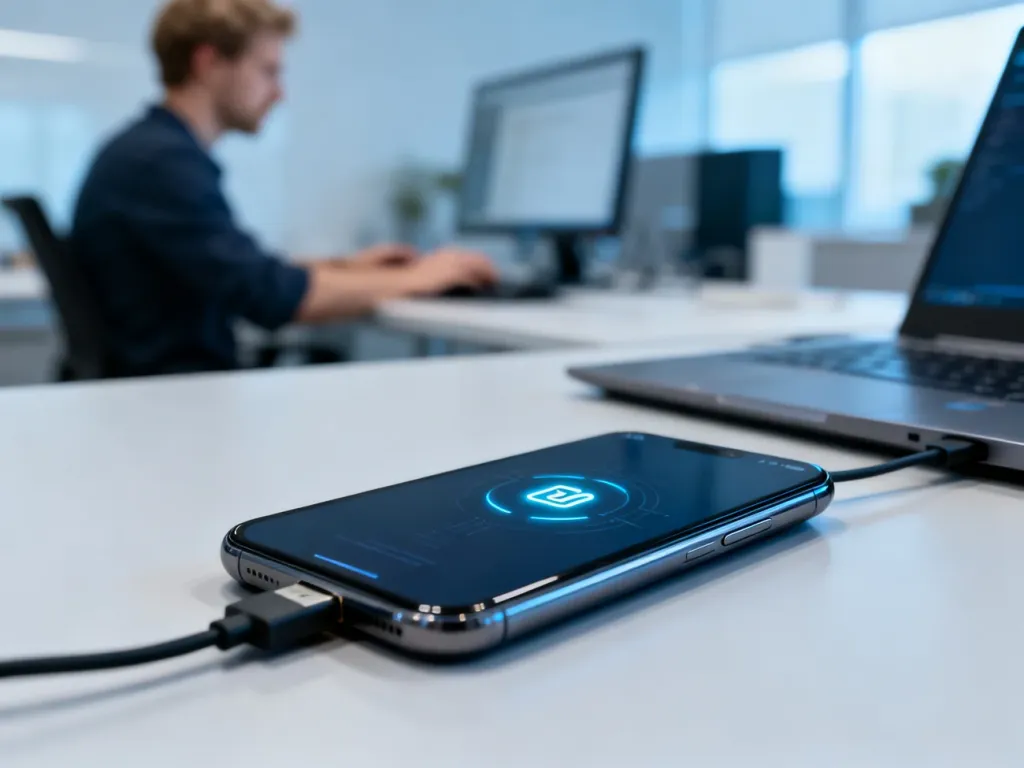
Fastboot to specjalny tryb diagnostyczny Androida, który pozwala łączyć telefon z komputerem i modyfikować oprogramowanie z poziomu komend. W większości przypadków, gdy włączy się przypadkowo, wystarczy dłużej przytrzymać przycisk zasilania, aby wrócić do normalnej pracy. Jeśli chcesz bezpiecznie korzystać z tego trybu, poznać jego możliwości i nauczyć się go wyłączać w awaryjnych sytuacjach, zapraszam do lektury.
Fastboot – co to znaczy?
Fastboot jest trybem uruchamiania w systemie Android, który startuje jeszcze przed załadowaniem głównego systemu. Telefon wchodzi wtedy w bardzo uproszczony stan, w którym nie działa interfejs graficzny, a komunikacja odbywa się głównie przez kabel USB i komendy z komputera. Ten tryb jest częścią infrastruktury systemu Android – producent instaluje go fabrycznie w pamięci urządzenia.
W praktyce oznacza to, że smartfon zamienia się w „urządzenie serwisowe”: nie możesz normalnie dzwonić czy korzystać z aplikacji, ale możesz zmieniać pliki systemowe, wgrywać obrazy systemu, naprawiać uszkodzone partycje lub przywracać oprogramowanie po poważnej awarii. W wielu telefonach, w tym Xiaomi, na ekranie widać charakterystyczną grafikę (np. królik naprawiający robota Androida) oraz napis „Fastboot”. To wizualny sygnał, że system operacyjny jeszcze nie wystartował, a urządzenie czeka na komendy.
Fastboot to warstwa „pod” Androidem – działa wtedy, gdy zwykły system nie włącza się lub wymaga naprawy, a użytkownik ma dostęp do pamięci urządzenia z poziomu komputera.
Tryb ten jest zaprojektowany głównie z myślą o serwisach i deweloperach. Umożliwia między innymi flashowanie partycji, przywracanie ustawień fabrycznych czy instalowanie niestandardowych systemów Custom ROM. Zwykły użytkownik nie musi go używać na co dzień, ale warto wiedzieć, że sam fakt wejścia w Fastboot niczego nie kasuje i nie resetuje danych.
Do czego służy tryb Fastboot?
Najważniejszą funkcją Fastboota jest możliwość pracy bezpośrednio na pamięci systemowej telefonu. Użytkownik (lub serwisant) może połączyć urządzenie z komputerem i za pomocą narzędzi takich jak SDK Platform Tools przesyłać komendy, które normalnie nie byłyby dostępne z poziomu Androida. Wykorzystuje się to wtedy, gdy system jest uszkodzony, telefon zatrzymuje się na logo producenta albo trzeba przywrócić fabryczny obraz oprogramowania.
Bootloader i instalacja Custom ROM
W centrum działania Fastboota znajduje się Bootloader, czyli program startowy, który uruchamia Androida. Gdy jest zablokowany, urządzenie pozwala zwykle tylko na wgrywanie oficjalnego systemu producenta. Po jego odblokowaniu da się zainstalować Custom ROM – alternatywne oprogramowanie, które może zmienić wygląd interfejsu, wydłużyć wsparcie aktualizacji albo poprawić wydajność starszego telefonu.
Relacja jest prosta: Fastboot daje dostęp do funkcji instalacyjnych, a odblokowany Bootloader decyduje, czy można wgrać inny obraz systemu niż fabryczny. Bez odblokowania Bootloadera polecenia flashowania często zakończą się błędem albo zostaną całkowicie zablokowane przez zabezpieczenia.
Naprawa systemu i flashowanie partycji
Gdy Android wpada w tzw. bootloop, czyli nieskończoną pętlę restartów, Fastboot jest często jedyną drogą naprawy bez oddawania telefonu do serwisu. Użytkownik może pobrać oficjalny obraz systemu od producenta i za pomocą komendy typu fastboot flash system system.img nadpisać uszkodzoną partycję systemową nową kopią. To samo dotyczy partycji recovery czy boot – można je przywrócić, gdy zostały uszkodzone podczas nieudanej aktualizacji lub nieudanego roota.
W serwisach tryb ten wykorzystuje się do szybkiego sprawdzania reakcji urządzenia, napraw po błędnym wgraniu aktualizacji OTA czy diagnostyki problemów ze startem systemu. Narzędzia z pakietu SDK Platform Tools dają tu pełen zestaw poleceń – od odczytu informacji o urządzeniu po wgrywanie konkretnych plików.
Root, czyszczenie danych i diagnostyka
Osoby, które chcą uzyskać uprawnienia administratora, często korzystają z Fastboota do wgrania zmodyfikowanego kernela lub obrazu recovery, który potem nadaje prawa root. Po uzyskaniu pełnego dostępu można usunąć zbędne aplikacje systemowe, zmienić konfigurację producenta czy zainstalować moduły rozszerzające funkcje telefonu.
Fastboot bywa też używany do wykonania „twardego” przywrócenia ustawień fabrycznych – gdy Android nie uruchamia się na tyle, by zrobić to z poziomu ustawień. W połączeniu z narzędziami diagnostycznymi pozwala odczytać logi startowe czy sprawdzić, czy pamięć flash reaguje poprawnie na próby zapisu i odczytu. Dla użytkownika domowego to rzadkie scenariusze, ale w serwisie jest to codzienna praktyka.
Jak włączyć Fastboot?
Najczęściej Fastboot aktywuje się przez kombinację przycisków na obudowie telefonu. W smartfonach z Androidem standard wygląda podobnie: telefon trzeba najpierw całkowicie wyłączyć, a następnie uruchomić go, trzymając wciśnięte fizyczne klawisze. Pierwsze uruchomienie w tym trybie może zaskoczyć, bo zamiast logo producenta widzisz grafiki serwisowe i prosty napis „Fastboot”.
Uruchamianie Fastboot z poziomu telefonu
W wielu modelach, w tym w urządzeniach Xiaomi, typowa kombinacja wygląda tak: wyłączasz smartfon, następnie wciskasz jednocześnie Przycisk zasilania oraz przycisk zmniejszania głośności i trzymasz je około 10 sekund. Po chwili ekran zmienia się i pojawia się ekran trybu diagnostycznego. W zależności od producenta grafika może się różnić, ale zasada działania pozostaje taka sama – system nie startuje, a urządzenie czeka na komendy z zewnątrz.
Tę kombinację można niestety wcisnąć przypadkowo – w kieszeni, plecaku, przy mocnym chwycie telefonu czy przez źle dopasowane etui, które stale naciska przycisk głośności. Zdarza się też, że po upadku obudowa ulega deformacji i jeden z klawiszy jest cały czas lekko wciśnięty, co sprawia, że po każdym wyłączeniu telefon znów startuje w Fastboot.
Aktywacja Fastboot przez ADB
Druga metoda uruchamiania Fastboota wykorzystuje Android Debug Bridge (ADB), czyli narzędzie pozwalające na komunikację między urządzeniem a komputerem. Wymaga to włączenia debugowania USB w opcjach programistycznych Androida oraz zainstalowania na komputerze pakietu SDK Platform Tools. Gdy te warunki są spełnione, wystarczy podłączyć telefon przez USB i w terminalu komputera wpisać komendę:
adb reboot bootloader – ta komenda zleca telefonowi restart prosto do trybu Fastboot, z pominięciem normalnego startu systemu.
Ta metoda jest wygodna dla osób, które często testują modyfikacje systemu lub przygotowują skrypty serwisowe. Dla przeciętnego użytkownika to raczej ciekawostka niż codzienna potrzeba, bo wymaga oswojenia się z wierszem poleceń.
Jak wyłączyć Fastboot?
Widok zablokowanego ekranu z napisem „Fastboot” i brakiem reakcji na dotyk potrafi przestraszyć, ale w większości przypadków wyjście z tego trybu jest bardzo proste. Smartfon nie uległ uszkodzeniu – po prostu zatrzymał się w trybie diagnostycznym i trzeba go „zmusić” do normalnego restartu. Kluczowa jest tu reakcja na fizyczne przyciski lub komendy z komputera.
Hard restart telefonu
Najprostszą metodą wyłączenia Fastboota jest Hard restart, czyli wymuszone wyłączenie i ponowne uruchomienie urządzenia. Polega to na przytrzymaniu przycisku zasilania przez około 10–15 sekund, aż ekran całkowicie zgaśnie i telefon zacznie się ponownie uruchamiać. W wielu modelach słychać krótką wibrację, która sygnalizuje pełne odcięcie zasilania logicznego.
W praktyce ten zabieg „czyści” pamięć operacyjną i ładuje system od nowa, co często rozwiązuje drobne błędy – zawieszone procesy, problematyczne aplikacje czy chwilowe zakłócenia w pracy nakładki producenta. Jeśli po wykonaniu Hard restartu telefon startuje normalnie do Androida, cała historia z Fastboot kończy się na kilku minutach lekkiego stresu.
Wyjście z Fastboot za pomocą komputera
Gdy telefon nie reaguje na długie przytrzymanie przycisku zasilania, można spróbować wyjść z trybu diagnostycznego komendą z komputera. W tym celu podłączasz urządzenie kablem USB, uruchamiasz terminal w folderze z SDK Platform Tools i wydajesz polecenie:
fastboot reboot – komenda wymusza restart telefonu z poziomu trybu Fastboot i przekazuje kontrolę z powrotem do systemu Android.
To rozwiązanie sprawdza się, gdy fizyczne przyciski są częściowo uszkodzone albo gdy system zawiesił się w taki sposób, że jedynie komendy Fastboot działają prawidłowo. Jeśli sprzęt nie jest wykrywany przez komputer, warto wcześniej zadbać o aktualne sterowniki USB producenta.
Gdy nic nie działa – co dalej?
Zdarzają się rzadkie sytuacje, w których telefon pozostaje w Fastboot, nie reaguje ani na przyciski, ani na komendy z komputera. Czasem pomaga całkowite rozładowanie baterii – po kilku godzinach, gdy akumulator spadnie do zera, urządzenie wyłącza się fizycznie, a po podłączeniu do ładowarki startuje zazwyczaj już do standardowego systemu.
Jeśli po takim zabiegu problem się powtarza, możliwe są poważniejsze usterki: uszkodzone przyciski boczne, wadliwa płyta główna, korozja po zalaniu albo poważne uszkodzenie pamięci flash. Wtedy bez interwencji serwisu się nie obejdzie, bo dalsze próby samodzielnego flashowania mogą doprowadzić do całkowitego unieruchomienia telefonu.
Kiedy Fastboot naprawdę się przydaje?
Choć dla wielu osób Fastboot kojarzy się z przypadkowo włączonym „dziwnym ekranem”, dla osób zajmujących się Androidem to jedno z najważniejszych narzędzi serwisowych. Przy umiejętnym użyciu pomaga uratować dane, przywrócić życie telefonowi po nieudanej aktualizacji lub tchnąć drugie życie w starszy sprzęt dzięki alternatywnemu systemowi Custom ROM. To także szybka metoda diagnozowania, czy urządzenie w ogóle reaguje jeszcze na polecenia z zewnątrz.
Typowe zastosowania Fastboot
W codziennej pracy z telefonami tryb ten pojawia się w kilku powtarzalnych scenariuszach:
- usuwanie bootloopów przez ponowne wgranie partycji systemowej lub boot,
- instalacja niestandardowych systemów lub oficjalnych obrazów producenta,
- odblokowanie lub ponowne zablokowanie Bootloadera,
- sprawdzanie, czy telefon reaguje na komendy, gdy Android się nie uruchamia.
W domowych warunkach przydaje się też jako „mocniejsza” wersja restartu – wejście do Fastboot i powrót do Androida potrafią rozwiązać problemy z zawieszonymi aplikacjami, błędami nakładki czy spowolnieniem po długim czasie pracy bez wyłączania urządzenia.
Hard restart jako narzędzie naprawcze
Hard restart łączy Fastboot z prostą procedurą naprawczą. Gdy telefon zamarza, nie reaguje na dotyk albo system zgłasza błąd „Aplikacja nie odpowiada” i nie da się zamknąć okna, wymuszone wyłączenie i ponowne uruchomienie często przywraca pełną sprawność. Dzieje się tak, bo system załadowany jest do pamięci od nowa, a błędne procesy zostają zakończone.
To rozwiązanie bywa pomocne także wtedy, gdy urządzenie działa coraz wolniej przez przeładowaną pamięć i zasoby – dłuższy restart z Fastboot pozwala „odetchnąć” systemowi i zaczyna pracę od czystego stanu. Oczywiście w przypadku nawracających problemów warto sprawdzić aplikacje, aktualizacje i stan pamięci wewnętrznej, ale jako szybka metoda ratunkowa sprawdza się bardzo dobrze.
Bezpieczeństwo danych w Fastboot
Sam fakt uruchomienia trybu diagnostycznego nie usuwa plików, zdjęć, kontaktów ani aplikacji. Dopiero konkretne komendy, takie jak formatowanie partycji czy wgrywanie nowego obrazu systemu, mogą prowadzić do utraty danych. Dlatego użytkownik, który przypadkowo włączył Fastboot i po chwili wyłączył go przyciskiem zasilania, nie traci niczego – telefon po prostu uruchamia się tak samo, jak przedtem.
Ryzyko pojawia się dopiero wtedy, gdy ktoś zaczyna wykonywać operacje flashowania bez przygotowania i kopii zapasowej. W 2026 roku większość producentów stara się zabezpieczyć swoje urządzenia, blokując najbardziej inwazyjne komendy przy zablokowanym Bootloaderze, ale świadome korzystanie z Fastboota nadal wymaga ostrożności i znajomości konsekwencji każdej wpisywanej komendy.
| Metoda | Co robi | Kiedy używać |
| Długie przytrzymanie zasilania (10–15 s) | Wymusza wyłączenie i restart telefonu | Gdy urządzenie utknęło w Fastboot lub zawiesiło się |
| fastboot reboot | Restartuje telefon z poziomu trybu diagnostycznego | Gdy przyciski są niesprawne lub brak reakcji na Hard restart |
| fastboot flash system system.img | Wgrywa obraz systemu na partycję systemową | Przy poważnym uszkodzeniu Androida lub bootloopie |
FAQ – najczęściej zadawane pytania
Czym jest tryb Fastboot w Androidzie?
To diagnostyczny tryb uruchamiania działający przed startem systemu, który pozwala komunikować się z telefonem przez USB i wykonywać komendy serwisowe.
Czy wejście do Fastboot usuwa moje dane?
Samo włączenie Fastboota nie kasuje plików ani aplikacji; utrata danych może nastąpić tylko przy wykonywaniu konkretnych poleceń typu format czy flash.
Do czego najczęściej używa się Fastboota?
Służy m.in. do wgrywania obrazów systemu, naprawy partycji, odblokowywania bootloadera oraz instalacji Custom ROM-ów.
Jak włączyć Fastboot na telefonie?
Zwykle wyłącza się urządzenie i potem uruchamia trzymając kombinację przycisku zasilania oraz zmniejszania głośności przez ok. 10 sekund.
Jak wyjść z trybu Fastboot jeśli telefon utknął?
Najprościej przytrzymać przycisk zasilania przez 10–15 sekund, a w razie braku reakcji użyć komendy fastboot reboot z komputera.
Czy potrzebuję specjalnego oprogramowania, by korzystać z Fastboota z komputera?
Tak — do komunikacji używa się narzędzi z pakietu SDK Platform Tools, które pozwalają wysyłać polecenia ADB i fastboot.
Co to jest bootloader i jaki ma związek z Fastbootem?
Bootloader to program startowy, a Fastboot daje dostęp instalacyjny; odblokowany bootloader pozwala wgrywać nieoficjalne obrazy systemu.
Co zrobić gdy nic nie pomaga i telefon nadal zostaje w Fastboot?
Można poczekać aż bateria się rozładuje i naładować urządzenie ponownie, a jeśli problem się powtarza, zwrócić się do serwisu z powodu możliwych uszkodzeń sprzętowych.

